01
相手先とつなぐ
自社の事業者コードを登録し、相手先へ接続を申請します。相手先が承認すると、送受信できるようになります。
MANUAL
- 2.1 テナント設定
- 2.2 接続先
- 2.3 受信申請
接続先の詳細
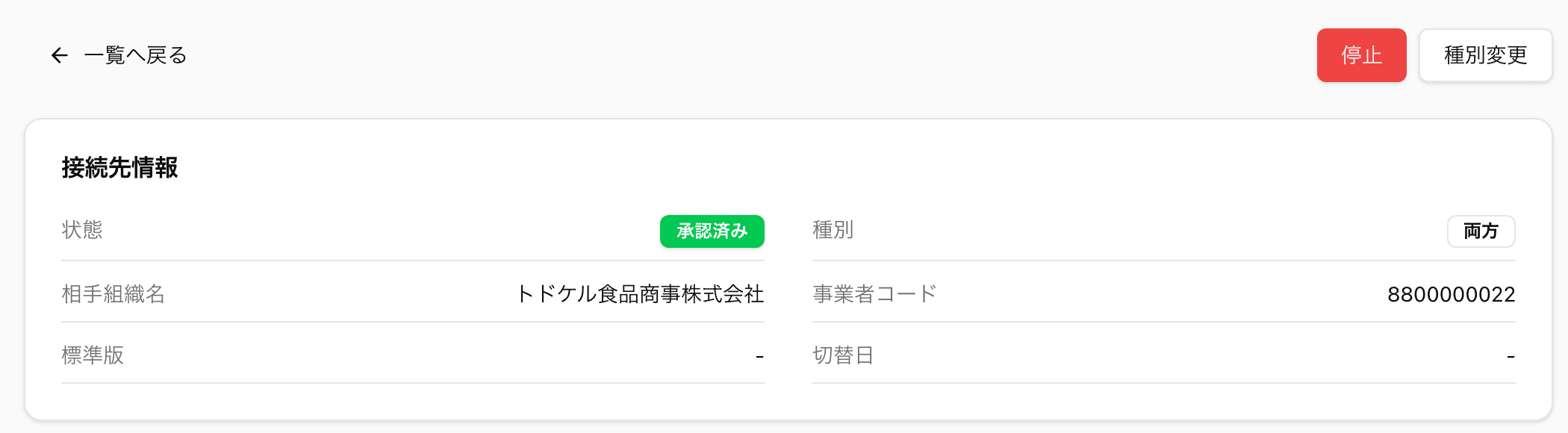
取引先の組織と接続し、出荷依頼や入庫報告などの物流の情報を、SIP 物流標準の形式のメッセージで送受信できます。
サプライチェーンを本当の意味で最適化するには、中小規模の事業者の参加が欠かせません。
そのために、中小規模の事業者が利用できる低コストで提供します。
SITUATION
取引先から、SIP 物流標準メッセージでの受け渡しを求められた。
SIP 物流標準メッセージの基盤を、企業ごとに用意する必要はありません。取引先を含めた 10 組織までの利用と、最初の設定の代行が、月額固定費に含まれます。
今のシステムを入れ替えることはできない。
データは画面で登録するほか、外部のシステムから読み書きしたり、受け取ったりできます。
相手先ごとに、データの形式がばらばら。
データは自社の形式のまま取り込めます。項目の対応は画面で設定し、マッピングで SIP 物流標準のメッセージへ変換します。
HOW IT WORKS
組織どうしが接続を申請して承認すると、メッセージを送受信できるようになります。社内システムとの間は、マッピングで形式を変換してつなぎます。
組織の例
送る組織
社内システムのデータを、自社の形式のまま取り込み、SIP 物流標準の形式へ変換します。
マッピング変換送るデータを、レコードとして登録します。
連携定義が、実行スケジュールに従って自動で実行されます。急ぐときは、組織管理者が手動で実行します。
新しく登録したレコードと、内容を変更したレコードだけを、SIP 物流標準の形式で送信します。
受ける組織
受信したメッセージは、メッセージ一覧に表示されます。
受信の連携定義に従って、自動で取り込まれます。
担当者が、取り込んだ内容をレコードで確認します。
受け取った内容を、自社の形式へ変換して、社内システムへ渡します。
マッピング変換図の組織は例です。送受信を始めるには、送る組織と受ける組織の両方で、事前の設定が必要です。
FEATURES
アプリの操作マニュアルの機能編 (2.1 から 2.15) を、5 つのまとまりに分けて紹介します。
01
自社の事業者コードを登録し、相手先へ接続を申請します。相手先が承認すると、送受信できるようになります。
MANUAL
02
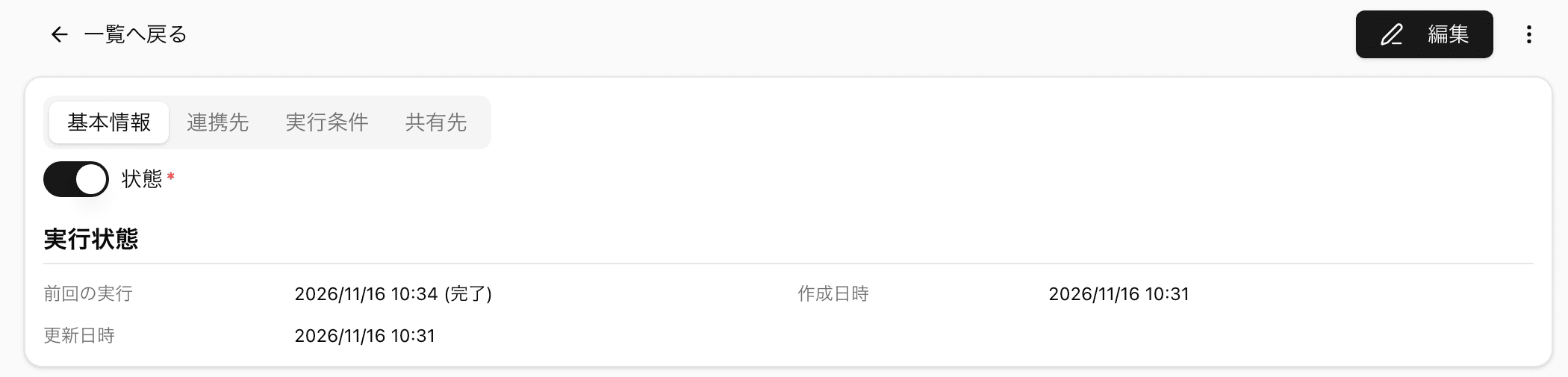
メッセージの種別ごとにデータの置き場を作り、どのデータを、どの相手先へ、いつ送るかを設定します。一部のメッセージは、CSV ファイルから取り込む設定もできます。
MANUAL
03
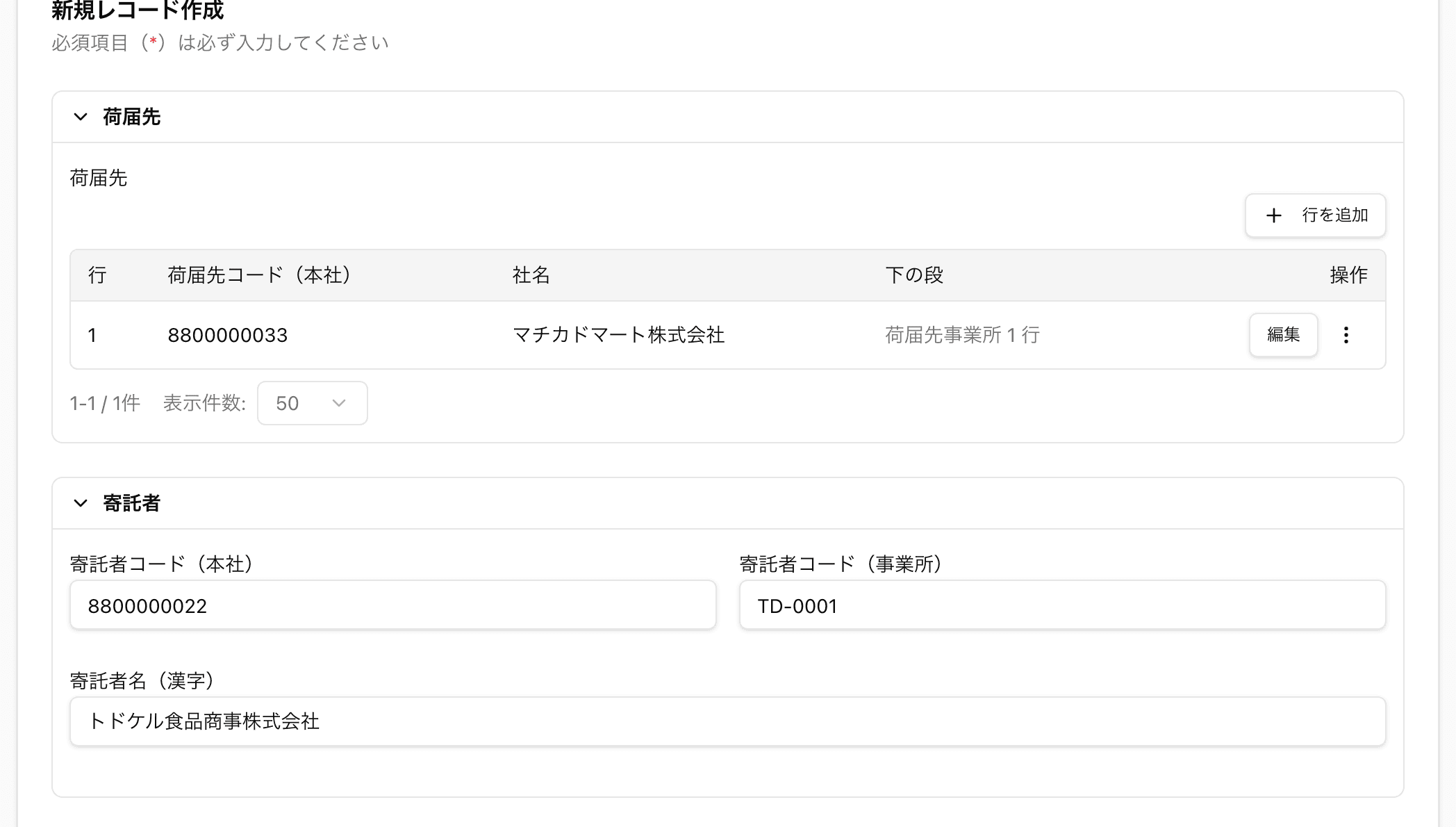
送るデータをレコードとして登録すると、連携定義の実行で相手先へ送信されます。送った内容を直すときは、もとのレコードを編集すると、訂正として送り直されます。
MANUAL
04
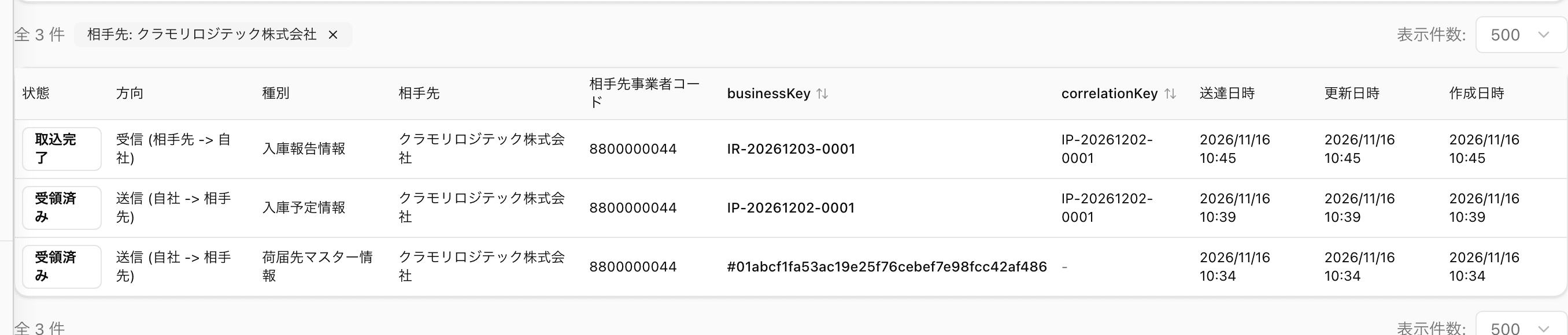
送受信したメッセージの状態を一覧で確かめられます。取消や、画面でのメッセージの作成と編集もでき、共有先に指定した相手先へメッセージを公開することもできます。
MANUAL
05
API キーを発行すると、外部の業務システムからレコードを読み書きできます。レコードを、標準のメッセージの形式の JSON ファイルでまとめて書き出したり、取り込んだりもできます。
MANUAL

画面はデモ環境のものです。
GET STARTED
初めて使うときは、次の順に進めます。自社の最初の設定は、ScopteX が代行します。
STEP 1
取引先から求められている受け渡しの内容や、今お使いのシステムをお知らせください。
STEP 2
どの相手先と接続し、どの種別のメッセージ (出荷依頼、入庫報告など) をやり取りするかを確かめます。業態ごとに、必要な接続と設定が決まります。
STEP 3
最初の設定は、ScopteX が代行します。
STEP 4
担当者が送るデータをレコードとして登録すると、連携定義の実行で自動で送信されます。送受信の状態は、メッセージ一覧で確かめます。
PRICING
オプションで追加できます
DATA
メッセージを送受信できるのは、接続を申請し、承認された相手先とだけです。接続を停止している間は、送受信も共有もできません。
メッセージを公開できるのは、共有先に指定し、接続が承認された相手先だけです。公開されるのは、ヘッダと明細のうち公開の項目だけです。
蓄積したデータを匿名で分析したサービスを提供することを、今後の方針としています。
ROADMAP
構想SIP 物流標準メッセージでやり取りしたデータを、ほかのソリューションでも活かせるようにする構想です。まだ提供していません。
SIP 物流標準メッセージで受け取った出荷や入荷の情報を、需要予測に活かすことを目指します。
SIP 物流標準メッセージのデータを、需要・入荷・在庫の計画に活かすことを目指します。
CONTACT
取引先から SIP 物流標準メッセージでの受け渡しを求められている、今のシステムのまま始めたいなど、お気軽にご相談ください。